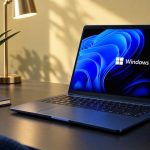


Инструкция по возвращению классического интерфейса Windows 10 (фото: Getty Images)
В Microsoft уверены, что знают, как должна выглядеть ваша Windows. В 11 версии радикально изменился интерфейс, а настройка под себя стала сложнее. Полностью вернуть облик Windows 10 уже нельзя, но есть несколько настроек, которые помогут сделать систему привычнее.
Об этом сообщает РБК-Украина со ссылкой на технологический сайт PCWorld.
Как изменить расположение меню «Пуск»
Одно из главных визуальных нововведений Windows 11 — перенос меню «Пуск» из левого угла панели задач в центр. К счастью, это можно легко отменить.
Изменения применятся сразу — без перезагрузки.
Как убрать лишние иконки с панели задач
Пока вы находитесь в настройках панели задач, можно отключить ненужные элементы, добавленные в Windows 11: Поиск, Представление задач, Виджеты и Чат. Просто переведите соответствующие переключатели в положение «Выкл.».
Важно: если вы отключите иконку «Поиск», вернуть полноценную поисковую строку, как в Windows 10, уже не получится. Однако сам поиск по-прежнему будет доступен через сочетание клавиш Win + S.
Как вернуть классическое меню «Пуск»
Microsoft оставила пользователям возможность настроить расположение меню и скрыть иконки, но изменить внешний вид самого «Пуска» нельзя — без помощи сторонних программ.
Один из лучших вариантов — бесплатная утилита Open-Shell (ранее называлась Classic Shell). Она позволяет вернуть классическое меню «Пуск», максимально приближенное к Windows 10.
Скачать программу можно с официального сайта проекта.
При установке обязательно отключите модули Classic Explorer и Classic IE, чтобы не менять внешний вид проводника и браузера.
После установки Open-Shell (ранее Classic Shell) откройте Open-Shell Menu Settings и выберите стиль меню Windows 7. Перейдите во вкладку Skin и установите, например, тему Fluent-Metro. Она напоминает Windows 10 по внешнему виду, хотя работает по механике Windows 7.
Важно: Open-Shell не может полностью повторить меню «Пуск» Windows 10. Оно не поддерживает часть функций и может некорректно отображать иконки.
Start11 (более удобная платная альтернатива)
Если вы ищете простой и более аккуратный способ изменить интерфейс меню, обратите внимание на программу Start11 от Stardock. Она стоит 5 долларов, но не требует сторонних файлов и предлагает современный дизайн.
Как вернуть панель задач из Windows 10
Если новая панель задач в Windows 11 вас раздражает, попробуйте бесплатную утилиту Explorer Patcher. Она восстанавливает множество классических функций Windows, при этом сохраняя преимущества Windows 11.
Вы также сможете изменить отображение часов, значков и многое другое — вплоть до включения аналоговых часов в стиле Windows 7.
Как изменить иконки на старые из Windows 10
Также можно поменять иконки у отдельных папок: Свойства, вкладка Настройка, Сменить значок.
Некоторые системные иконки, например, для дисков и пользовательских папок, изменить не получится. Для дисков поможет программа Drive Icon Changer.
Как отключить скругленные углы
Скругленные углы — часть нового стиля Windows 11. К сожалению, изменить это через настройки системы нельзя. Единственный способ — отключить аппаратное ускорение графики, но это повлияет и на другие визуальные эффекты (включая прозрачность).
Экстремальный вариант — отключение видеокарты через Диспетчер устройств. Но этот шаг не рекомендуется: производительность интерфейса резко упадет, и многие приложения перестанут работать.
Верните обои Windows 10
Хочется полностью вернуть ощущение «десятки»? Установите оригинальные обои Windows 10. Их можно скачать, например, с Imgur в 4K-качестве.
После скачивания кликните правой кнопкой по изображению и выберите «Сделать фоном рабочего стола». Обои изменятся мгновенно.